|
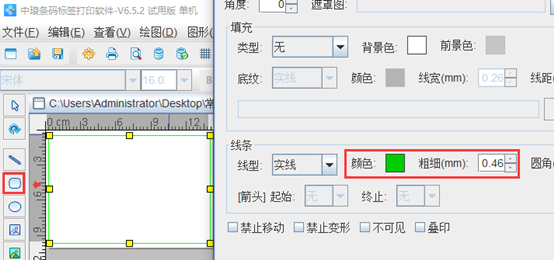
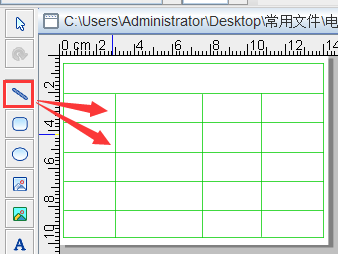
外箱标签是产品识别的重要依据,常用于物流行业管理。外箱标签除了少数行业有规定的专业格式外,大多数都可以根据自己的需求自定义设置格式。外箱标签上一般包括客户、备注、订单号码、品名、磨料号、来料号、数量、材质、检验、封箱、生产日期等信息。如果是特殊商品,还会附带警告标志。接下来利用标签制作软件演示下制作外箱标签的步骤: 在标签制作软件中点击软件左侧的“圆角矩形”按钮,在画布上绘制圆角矩形框,双击圆角矩形,在图形属性-基本中,可以根据自己的需求自定义设置线条的颜色及粗细,如图所示: 点击软件左侧的“线段”按钮,按住shift键在矩形框里面绘制线条,双击线条,在图形属性-基本中,设置线条的颜色及粗细,如图所示: Ctrl+A、Ctrl+C选中标签上的对象,点击软件上方工具栏中的“群组”按钮,群组对象,可以随意移动,如图所示:
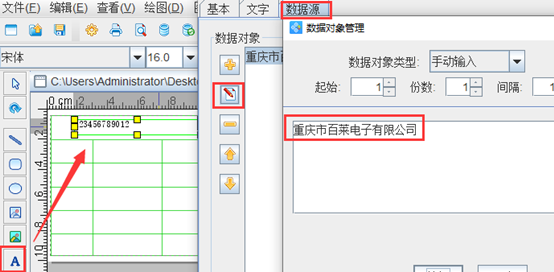
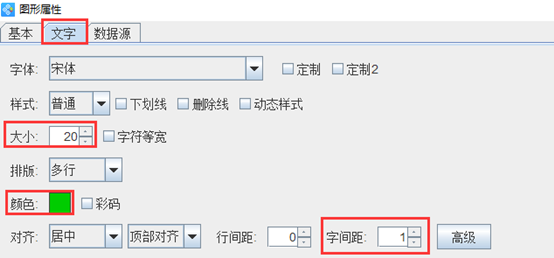
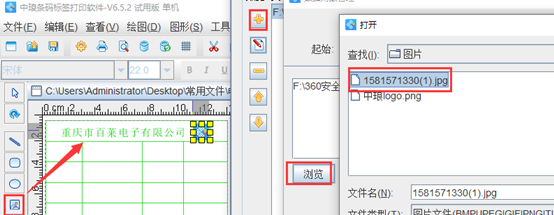
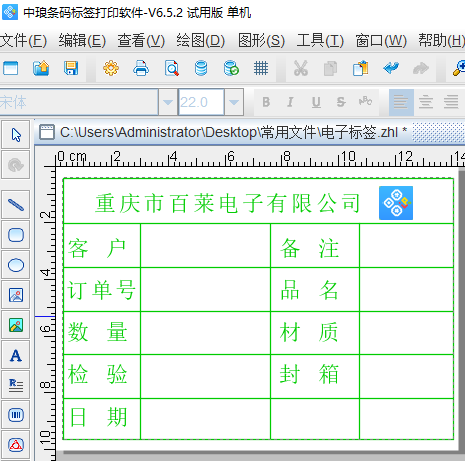
点击软件左侧的“实心A”按钮,在画布上绘制一个普通文本对象,双击普通文本,在图形属性-数据源中,点击“修改”按钮,删除默认的数据,在下面的状态框中,手动输入要添加的信息,点击编辑。 在文字中,可以根据自己的需求自定义设置文字的字体、样式、大小、排版、颜色、对齐方式等,如图所示: 点击软件左侧的“插入位图”按钮,在画布上绘制一个位图对象,双击位图,在图形属性-数据源中,点击“+”号按钮,数据对象类型选择“手动输入”,点击左下角的“浏览”,选中要插入的图片-打开-添加-确定,如图所示: 按照以上步骤在标签上添加文字,效果如图所示: 以上就是在标签制作软件中制作外箱标签的步骤,固定内容添加完之后,可变数据可以保存到Excel表中导入软件调用即可批量生成标签,这里就不再详细描述了,有需求的用户,可以下载标签制作软件,自己动手操作。
| 
 发表于 2025-10-14 09:30:26
 置顶卡
置顶卡 千斤顶
千斤顶