|
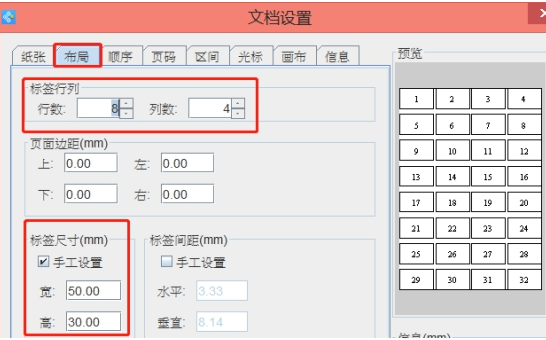
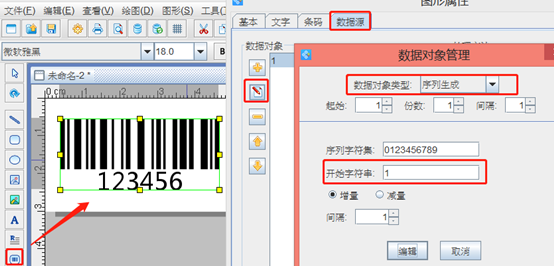
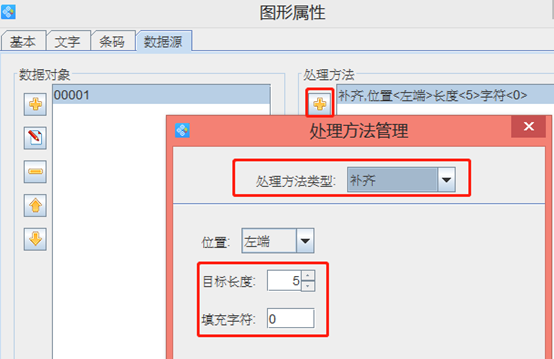
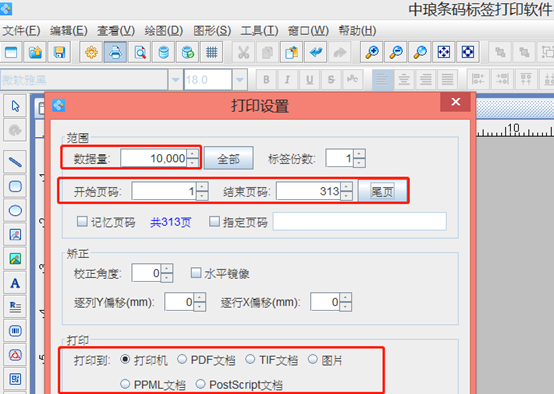
条码打印软件是标签设计与打印一体的软件,所以在条码打印软件中实现一次打印多个条码是经常需要用到的。也是很多客户所需要的功能。本文主要就是讲述条码打印软件一次打印多个条码的设置方法: 一:设置纸张尺寸,这里以A4纸为例。 打开条码打印软件,新建纸张,纸张类型选择A4纸,然后在文档设置中设置标签的尺寸、标签的行列、上下左右边距以及间距等,具体操作可以参考:A4纸张如何一次生成多个条码标签。 二:如果想要打印的条码是按递增或者递减有规律的变化,可以用序列生成。 点击软件左侧的“条形码”按钮,在画布上绘制条形码对象,双击条形码,在图形属性-数据源中,点击“修改”按钮,数据对象类信息选择“序列生成”,开始字符串为1,点击编辑。 在右侧的处理方法中,点击“+”号按钮,处理方法类型选择“补齐”,目标长度为5,填充字符为0,点击添加-确定。 三:在打印设置中,设置打印数据 预览没有问题的话,点击“文件-打印”或者软件上方工具栏中的打印设置按钮,弹出打印设置对话框,可以根据自己的需求设置要打印的数据量,有关打印设置界面的介绍可以参考:条码打印软件中打印设置页面参数详解。 条码打印软件支持多种输出方式如:打印机、PDF文档、TIF文档、图片、PPML文档、Postscript等,可以根据自己的需求选择合适的方式。 以上就是有关条码打印软件一次打印多个条码的设置方法,软件设置比较灵活,感兴趣的朋友,可以下载条码打印软件,自己动手尝试。
| 
 发表于 2025-8-25 09:47:51
 置顶卡
置顶卡 千斤顶
千斤顶