|
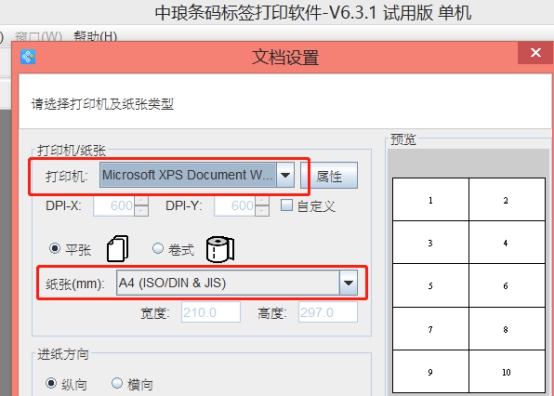
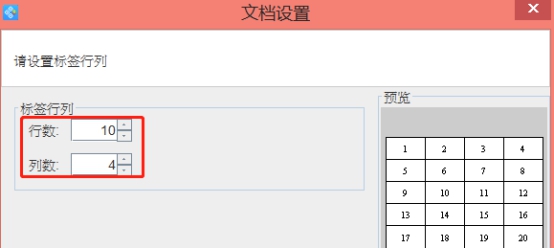
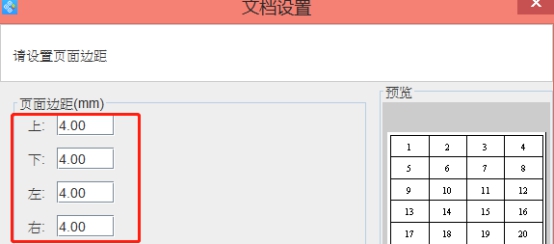
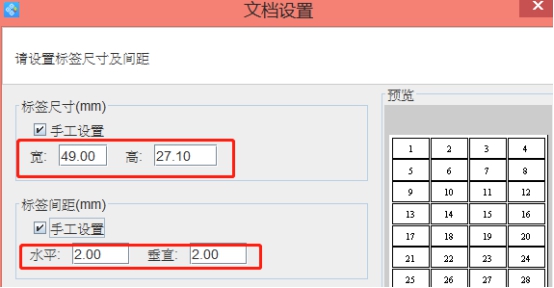
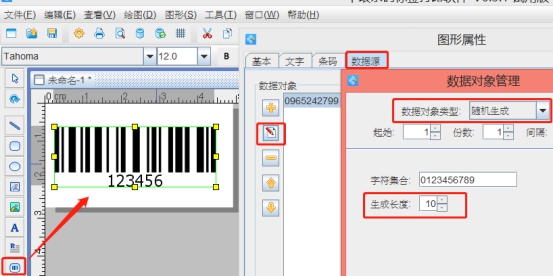
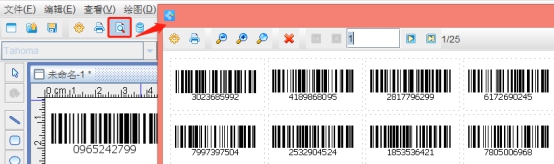
条码标签不仅可以用专业的条码机打印,也可以用普通打印机进行打印。只需在条码打印软件中设置好一个标签尺寸及内容后,就可以选择打印机进行打印,其余的排版交给软件来实现。接下来演示一下具体的操作方法: 打开条码打印软件,点击新建,弹出文档设置对话框,在文档设置-打印机及纸张类型中,打印机选择“普通打印机”,纸张选择“A4纸”。 点击下一步,设置标签行列,行数为10,列数为4。 点击下一步,设置页面边距。上下左右边距各为4。 点击下一步,设置标签尺寸及间距。标签尺寸为49*27.1,水平、垂直间距各为2。 再不设置起始位置及方向、画布及边线的情况下,直接点击完成。 然后点击软件左侧的“条形码”按钮,在画布上绘制条形码对象,双击条形码,在图形属性-条码中, 条码类型默认为 “code128”,在数据源中,点击“修改”按钮,数据对象类型选择“随机生成”,可以根据自己的需求自定义设置生成长度,这里设置生成长度为10,点击编辑-确定。 之后点击软件上方工具栏中的“打印预览”按钮,看下预览效果。预览没有问题的问题 ,可以直接连接打印机进行打印。 以上就是用普通打印机打印条码标签的步骤,前提是电脑上需要安装对应的打印驱动,打印驱动安装正确,打开条码打印软件,软件会自动检测到打印机。在软件中选择对应的打印机,可以直接连接打印机打印。
| 
 发表于 2025-8-25 09:37:31
 置顶卡
置顶卡 千斤顶
千斤顶