|
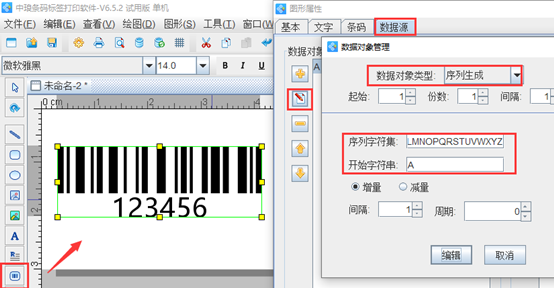
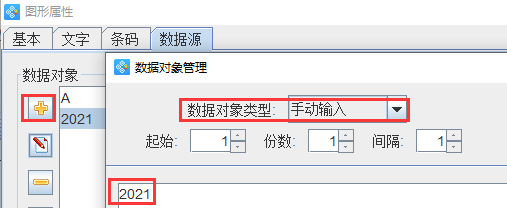
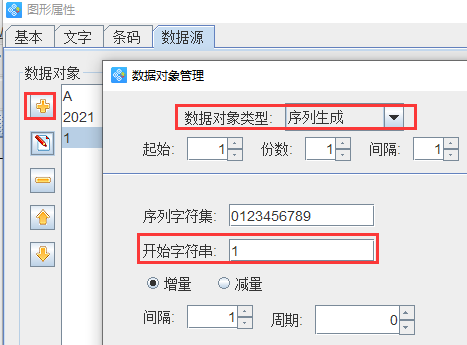
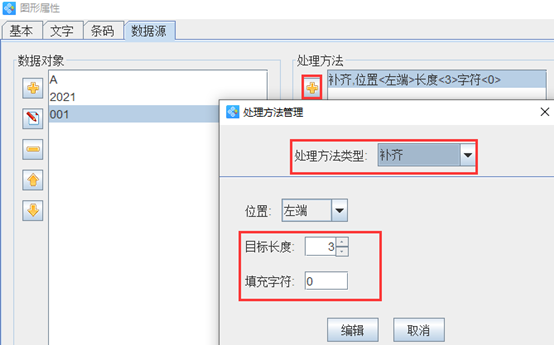
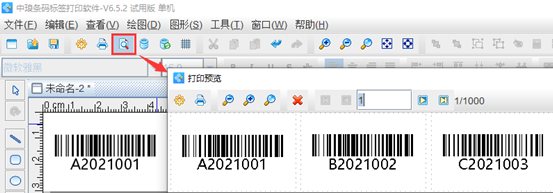
在条码打印软件中制作条形码的时候,条码数据如果是想要按照顺序逐渐递增或者递减,可以用序列生成来实现。但是,有的时候一组条码数据的变量可能是一个,也可能是多个。那么,我们在条码打印软件中该如何设置多个变量同时变动呢?接下来一起看下相关的操作方法吧: 1.在条码打印软件中新建标签之后,点击软件左侧的“绘制一维条码”按钮,在画布上绘制条码对象,双击条形码,在图形属性-数据源中,点击“修改”按钮,数据对象类型选择“序列生成”序列字符集为26个英文字母,开始字符串为1,点击编辑。 点击“+”号按钮,数据对象类型选择“手动输入”,在下面的状态框中,手动输入要添加的信息,点击添加。 点击软件左侧的“+”号按钮,数据对象类型选择“序列生成”,开始字符串为1,点击添加。 在右侧的处理方法中,点击“+”号按钮,处理方法类型选择“补齐”,目标长度为3,填充字符为0,点击添加-确定。 设置好之后,点击软件上方工具栏中的“打印预览”或者文件-打印预览,看下预览效果,如图所示: 以上就是有关在条码打印软件中设置多个变量同时变动的操作步骤,是不是很简单。主要是对两个局部数据分别单独来进行变量设置,而不是对整体进行变量设置。在条码打印软件中如何需要同时设置3个变量,方法也是类似的。感兴趣的用户,可以下载条码打印软件试用。想要了解更多更详细的操作教程,可以到条码打印软件教程中心进行查看。
| 
 发表于 2025-10-27 09:12:27
 置顶卡
置顶卡 千斤顶
千斤顶