|
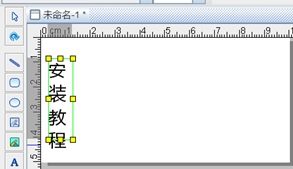
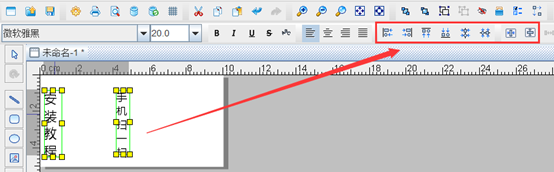
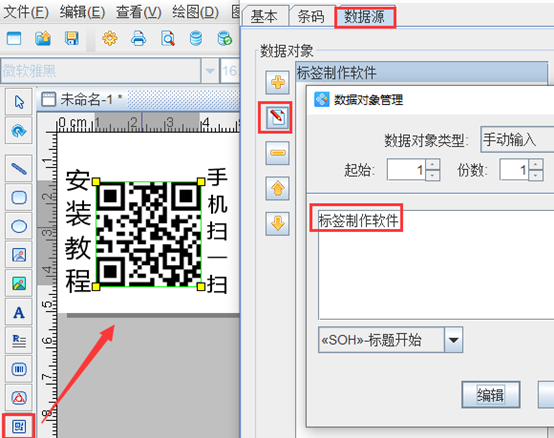
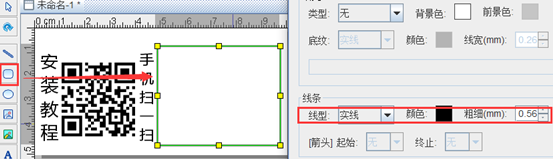
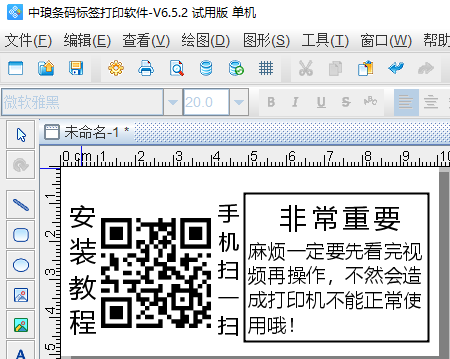
不知道大家有没有注意过,我们购买的一些硬件设备,上面都会贴一至两个标签,标签上有硬件的安装和使用教程,还有一些警告及注意事项等。那你知道这种设备标签是如何制作的吗?接下来利用标签制作软件,演示下制作打印机设备标签的操作步骤,有需求的用户可以参考: 在标签制作软件中新建标签之后,点击软件左侧的“实心A”按钮,在画布上绘制普通文本对象,双击普通文本,在图形属性-数据源中,点击“修改”按钮,删除默认的数据,在下面的状态框中,手动输入要添加的信息,点击编辑-确定。 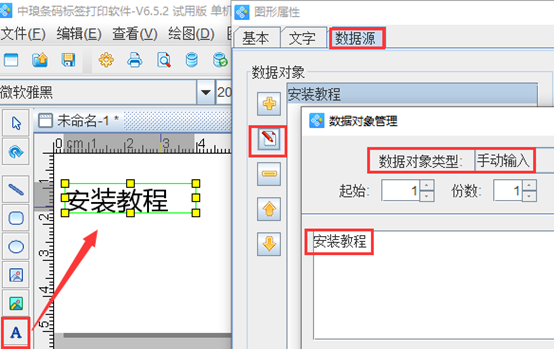 选中文本,通过拉伸文本框四周的方框,将文本调到最窄,如图所示: 按照以上步骤在画布上绘制文字信息,添加文字信息之后,选中文本,点击软件上方工具栏中的“对齐”按钮,根据自己的需求选择合适的对齐方式,如图所示: 点击软件左侧的“绘制二维码”按钮,在文字中间绘制一个二维码对象,这里以code128为例,双击二维码,在图形属性-数据源中,点击“修改”按钮,删除默认的数据,在下面的状态框中,手动输入要添加的信息,点击编辑-确定。 之后点击软件左侧的“圆角矩形”按钮,在画布上绘制一个圆角矩形框,双击圆角矩形,在图形属性-基本中,可以根据自己的需求自定义设置线条的线型、颜色及粗细,如图所示: 之后按照以上步骤,在矩形框中添加文字信息,效果如图所示: 以上就是有关制作打印机设备标签的操作步骤,是不是很简单。标签制作软件适用于各个行业,有需求的用户,可以下载试用。
| 
 发表于 2025-10-27 09:06:04
 置顶卡
置顶卡 千斤顶
千斤顶